Zurück zum Blog
Power Automate / SharePoint - Externer Link mit Passwort schützen
Mit einem HTTP Request an SharePoint lassen sich in Power Automate passwortgeschützte Sharing Links erstellen. So geht's.
Microsoft 365Sysadmin
Power Automate / SharePoint - Externer Link mit Passwort schützen
In Power Automate könnt Ihr im Standard Katalog mit dem Schritt “Create sharing link for a file or folder”, Links von SharePoint Ordner erstellen, allerdings ohne einen Passwort Schutz.
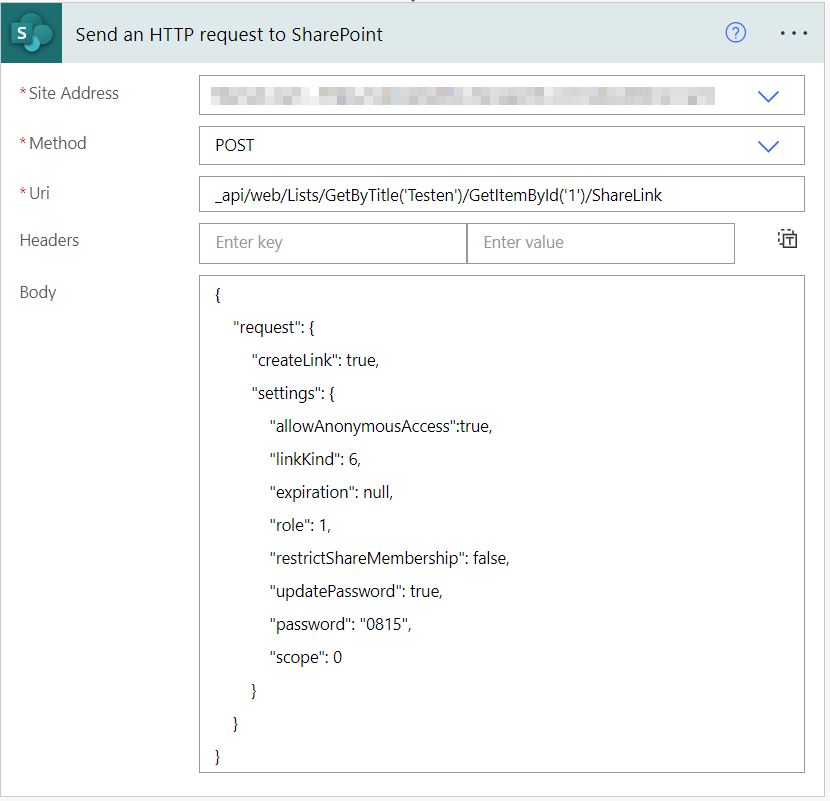
Die Lösung ist hier ein HTTP Request an SharePoint zu senden.
HTTP Request
URL:
_api/web/Lists/GetByTitle('ListName')/GetItemById('1')/ShareLinkBody:
{
  "request": {
    "createLink": true,
    "settings": {
      "allowAnonymousAccess": true,
      "linkKind": 6,
      "expiration": null,
      "role": 1,
      "restrictShareMembership": false,
      "updatePassword": true,
      "password": "SicheresPassword",
      "scope": 0
    }
  }
}
Wichtige Parameter
| Parameter | Beschreibung |
|---|---|
createLink | Gibt an, ob ein freigegebener Link erstellt werden soll |
allowAnonymousAccess | Gibt an, ob anonymer Zugriff erlaubt werden soll |
expiration | Gibt das Ablaufdatum der Freigabe an |
linkKind — Art des freigegebenen Links
| Wert | Bedeutung |
|---|---|
| 0 | Uninitialized |
| 1 | Direct |
| 2 | OrganizationView |
| 3 | OrganizationEdit |
| 4 | AnonymousView |
| 5 | AnonymousEdit |
| 6 | Flexible |
role — Rolle des freigegebenen Links
| Wert | Bedeutung |
|---|---|
| 0 | None |
| 1 | View |
| 2 | Edit |
| 3 | Owner |
| 4 | LimitedView |
| 5 | LimitedEdit |
| 6 | Review |
| 7 | RestrictedView |
scope — Bereich des freigegebenen Links
| Wert | Bedeutung |
|---|---|
| 0 | Anonymous access allowed |
| 1 | Internal users only |
| 2 | Existing external users only |
| 3 | New and existing external users |
Lieber Gruß Micha